Descarga paletas de colores para Word y dale vida a tus documentos
- 1. ¿Qué son las paletas de colores para Word?
- 2. Beneficios de utilizar paletas de colores en tus documentos
- 3. Cómo descargar paletas de colores para Word
- 4. Pasos para aplicar una paleta de colores en Word
- 5. Recomendaciones para utilizar paletas de colores en tus documentos
- 6. Inspiración: Ejemplos de documentos con paletas de colores
- 7. Conclusiones
1. ¿Qué son las paletas de colores para Word?
Las paletas de colores para Word son conjuntos de colores predefinidos que puedes utilizar para darle estilo y personalidad a tus documentos. Estas paletas permiten combinar colores de manera armoniosa y profesional, lo que facilita la creación de documentos visualmente atractivos.
2. Beneficios de utilizar paletas de colores en tus documentos
Utilizar paletas de colores en tus documentos de Word tiene numerosos beneficios. En primer lugar, te permite mantener una coherencia visual en todos tus documentos, lo que crea una imagen profesional y organizada. Además, las paletas de colores te ayudan a transmitir mejor tus ideas y mensajes, ya que los colores tienen un impacto directo en nuestras emociones y percepciones. Por último, las paletas de colores facilitan el proceso de diseño, ya que te ofrecen combinaciones de colores predefinidas que funcionan bien juntas.
3. Cómo descargar paletas de colores para Word
3.1. Opción 1: Descargar paletas de colores predefinidas
Una forma sencilla de obtener paletas de colores para Word es descargarlas de sitios web especializados. Estos sitios ofrecen una amplia variedad de paletas de colores gratuitas y de pago que puedes utilizar en tus documentos. Algunos sitios populares para descargar paletas de colores son "Paletton", "Adobe Color" y "Coolors". Simplemente busca el sitio web en tu navegador y explora las opciones disponibles. Una vez que encuentres una paleta que te guste, descarga el archivo y guárdalo en tu equipo.
3.2. Opción 2: Crear tu propia paleta de colores personalizada
Si prefieres tener una paleta de colores personalizada, puedes crearla tú mismo en programas de diseño como Adobe Photoshop o Illustrator. Simplemente elige los colores que deseas utilizar y guárdalos como un archivo de paleta. Luego, puedes importar esta paleta en Word y utilizarla en tus documentos.
4. Pasos para aplicar una paleta de colores en Word
4.1. Aplicar una paleta de colores a todo el documento
Para aplicar una paleta de colores a todo el documento en Word, sigue estos pasos:
- Abre el documento en Word.
- Haz clic en la pestaña "Diseño de página" en la barra de herramientas.
- En la sección "Colores", selecciona la opción "Colores" y elige "Personalizar colores".
- Selecciona la opción "Importar..." y busca el archivo de la paleta de colores que deseas utilizar.
- Haz clic en "Aceptar" para aplicar la paleta de colores a todo el documento.
4.2. Aplicar una paleta de colores a elementos específicos
Si solo deseas aplicar una paleta de colores a elementos específicos de tu documento, como títulos o gráficos, puedes hacerlo siguiendo estos pasos:
¡Haz clic aquí y descubre más! Descubre la paleta completa de colores para dar vida a tus proyectos
- Selecciona el elemento al que deseas aplicar la paleta de colores.
- Haz clic con el botón derecho del ratón y selecciona la opción "Formato de elemento".
- En la pestaña "Colores", selecciona la opción "Colores" y elige "Personalizar colores".
- Selecciona la opción "Importar..." y busca el archivo de la paleta de colores que deseas utilizar.
- Haz clic en "Aceptar" para aplicar la paleta de colores al elemento seleccionado.
5. Recomendaciones para utilizar paletas de colores en tus documentos
Al utilizar paletas de colores en tus documentos de Word, es importante tener en cuenta algunas recomendaciones:
- Elige colores que sean legibles y contrasten bien con el fondo del documento.
- Utiliza colores de manera coherente en todo el documento para mantener una imagen profesional.
- Evita utilizar demasiados colores en un mismo documento, ya que puede resultar abrumador para el lector.
- Experimenta con diferentes combinaciones de colores para encontrar la paleta que mejor se adapte a tus necesidades.
6. Inspiración: Ejemplos de documentos con paletas de colores
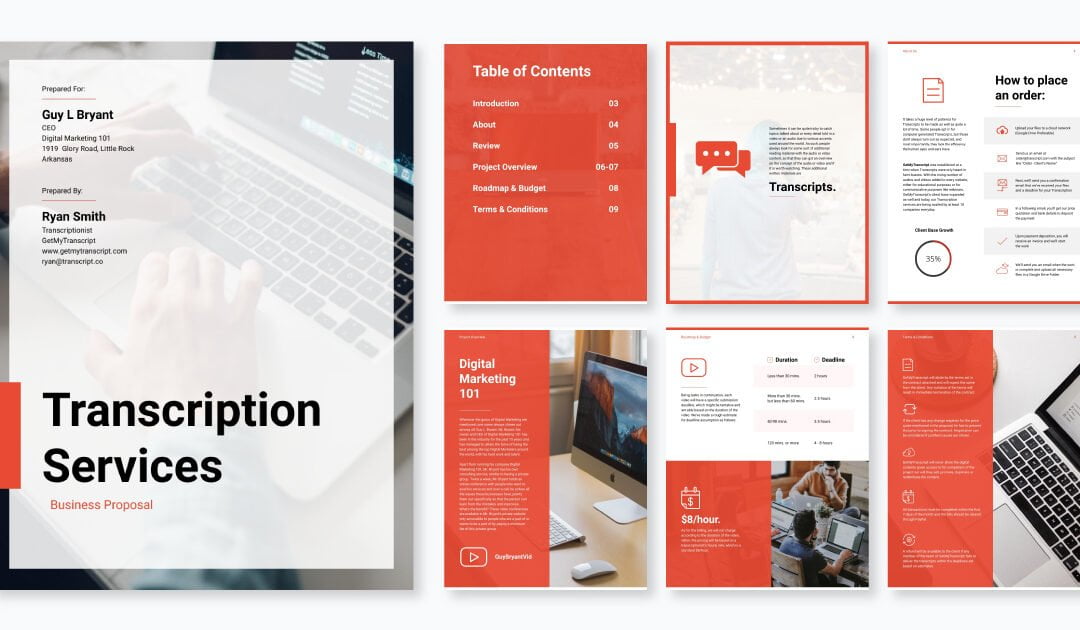
A continuación, te mostramos algunos ejemplos de documentos que utilizan paletas de colores para que puedas inspirarte:
7. Conclusiones
Utilizar paletas de colores en tus documentos de Word es una excelente manera de darles vida y transmitir tus ideas de manera visualmente atractiva. Ya sea descargando paletas predefinidas o creando tu propia paleta personalizada, puedes utilizar colores de manera efectiva para crear documentos profesionales y organizados. Experimenta con diferentes combinaciones de colores y encuentra la paleta que mejor se adapte a tus necesidades. ¡Descarga paletas de colores para Word y dale vida a tus documentos!
Preguntas frecuentes
1. ¿Qué otros programas de diseño puedo utilizar para crear paletas de colores?
Puedes utilizar programas como Canva o GIMP para crear paletas de colores personalizadas.
2. ¿Hay paletas de colores específicas para diferentes tipos de documentos?
¡Haz clic aquí y descubre más! Paletas para diabéticos: sabores deliciosos sin preocupaciones
Sí, algunas paletas de colores están diseñadas específicamente para tipos de documentos como presentaciones o informes.
3. ¿Dónde puedo encontrar inspiración para crear paletas de colores?
Puedes buscar inspiración en sitios web de diseño, blogs o incluso en la naturaleza y el arte.
4. ¿Puedo cambiar la paleta de colores de un documento después de haberlo creado?
Sí, puedes cambiar la paleta de colores de un documento en cualquier momento siguiendo los pasos mencionados anteriormente.
5. ¿Las paletas de colores para Word también funcionan en otros programas de Microsoft Office?
¡Haz clic aquí y descubre más! Descubre la deliciosa paleta de manzana: una explosión de sabor frutal
Sí, las paletas de colores para Word también se pueden utilizar en programas como Excel y PowerPoint.
Contenido de interes para ti